Ableton Live Racks: So holst du mehr aus Live heraus!


Ableton Live Racks gehören zu den interessantesten Features der DAW. Denn du kannst damit sehr viel anstellen. Du baust hiermit auf einfache Weise eigene Audioeffekte, Instrumente oder MIDI-Tools mit komplexen Controller-Belegungen. Alles zusammen speicherst du für einen erneuten Einsatz in deiner Library ab. Racks sind einfach nur praktisch und liefern sogar neue Ideen für deine Tracks. Falls die Welt der Ableton Live Racks noch Neuland für dich ist, wird dir dieser Workshop die Konzepte erklären und dich hoffentlich zum Entwickeln eigener Racks inspirieren. Es lohnt sich!
Das Wichtigste in Kürze
- Ableton Live Racks ermöglichen es, Instrumente, Audioeffekte und MIDI-Effekte zu komplexen, wiederverwendbaren Einheiten zusammenzufassen.
- Es gibt vier Rack-Typen: Drum Rack, Instrument Rack, Audio Effect Rack und MIDI Effect Rack.
- Racks können mehrere Devices und Plugins miteinander kombinieren und anschließend in der Live-Library gespeichert und wiederverwendet werden.
- Makro-Regler ermöglichen es, wichtige Parameter eines Racks zentral zu steuern und gleichzeitig mehrere Parameter auf einen einzigen Regler zu legen.
- Ein Rack kann serielle oder parallele Effekt- und Instrumentenketten enthalten.
- Instrument Racks können über Keyboard- und Velocity-Zonen abhängig von gespielter Note oder Anschlagsstärke unterschiedliche Instrumente oder Sounds auslösen.
- Chains können ebenfalls über Makro-Regler gesteuert werden und ermöglichen beispielsweise das Umschalten zwischen verschiedenen Synthesizern oder Effektketten.
- Racks lassen sich verschachteln, also innerhalb anderer Racks verwenden.
- Das Drum Rack bietet zusätzliche Funktionen wie Choke-Gruppen und die Möglichkeit, einzelne Pad-Signale gezielt in Effektketten zu schicken.
- Mit Racks kannst du dir eigene Instrumente, Effekte und Sounddesign-Tools bauen und diese anschließend als Presets speichern.
- Racks eignen sich dadurch nicht nur für einen übersichtlicheren Workflow, sondern auch für komplexes Sounddesign und Live-Performance.
Inhalt:
Darum sollten alle Ableton Live Racks kennen und benutzen
Vielleicht sind Ableton Live Racks nichts Neues für dich. Denn wer mit Live arbeitet, hat mit Sicherheit schon ein Rack benutzt. Bei mir ist das Drum-Rack zum Beispiel ständig im Einsatz und vorab in einem Template gespeichert, so kann ich ganz schnell mit ein paar Samples loslegen.
Ich stelle aber immer wieder in Gesprächen mit anderen Live-Usern fest, dass einige sich zum Teil noch nicht so richtig mit dem Potenzial von Racks auseinandergesetzt haben und das ist wirklich schade! Denn Racks in Ableton Live bieten aus meiner Sicht enorm viele Möglichkeiten. Genau aus diesem Grund möchte ich ein bisschen über Racks erzählen und das grundlegende Konzept vermitteln.
Wenn du dich selbst als Pro in Sachen Ableton Live Racks siehst, freue ich mich in der Kommentarsektion auf deinen Input. Vielleicht möchtest du ja ein paar Infos ergänzen oder berichten, was du so mit den Racks anstellst.
Was sind Ableton Live Racks und was kannst du damit machen?
Ableton Live Racks sind Container, in denen du mehrere Instrumente, Effekte oder MIDI-Devices zu einer Einheit zusammenfassen kannst. Mit Makro-Reglern, Chains und Zonen lassen sich komplexe Sounds und Effektketten flexibel steuern. So kannst du eigene Instrumente, Effekte und Sounddesign-Tools erstellen, speichern und später wiederverwenden.
Racks in Ableton Live eignen sich hervorragend für Performances, bei denen sich gleichzeitig mehrere Parameter mit der Bewegung an nur einem Regler manipulieren lassen, während sich einzelne Werte nur in einem von dir festgelegten Umfang ändern. Das Layern von Instrumenten oder auch Effekten ist mit Racks geradezu ein Kinderspiel und auch hier gibt es unglaublich viele kreative Möglichkeiten.
Es gibt vier Typen von Ableton Live Racks
Insgesamt teilen sich Ableton Live Racks in vier Typen auf. Diese findest du übrigens wie alle Instrumente und Effekte im linken Teil der Navigation.
- Drum Racks bieten Slots für Samples, Instrumente sowie MIDI- und Audio-Effekte. Samples werden beim Hineinziehen im Simpler (dem Standard-Sampler von Live) geöffnet, sämtliche Devices und Plugins nimmt das Drum Rack ebenfalls auf. Durch die Slots (zugewiesen auf einzelne MIDI-Noten) unterscheidet sich das Drum Rack von allen anderen Racks in Live. Hier ist es sogar möglich, bis zu sechs Return-Ketten mit Audioeffekten anzulegen, die dann über Sends innerhalb des Drum Racks angesteuert werden. Auf weitere Features des Drum Rack gehe ich später noch im Detail ein.
- Instrument Racks eignen sich für Klangerzeuger jeder Art, egal ob diese aus Live stammen oder als Plugin verfügbar sind. Auch hier passen Audioeffekte und MIDI-Effekte hinein, wobei grundsätzlich die Reihenfolge „MIDI-Effekt, Klangerzeuger, Effekt“ gilt.
- Audio Effect Racks eignen sich ausschließlich für Audioeffekte (nativ aus Ableton sowie Plugins).
- MIDI Effect Racks sind MIDI-Effekten vorbehalten.
Grundsätzliches über Ableton Live Racks
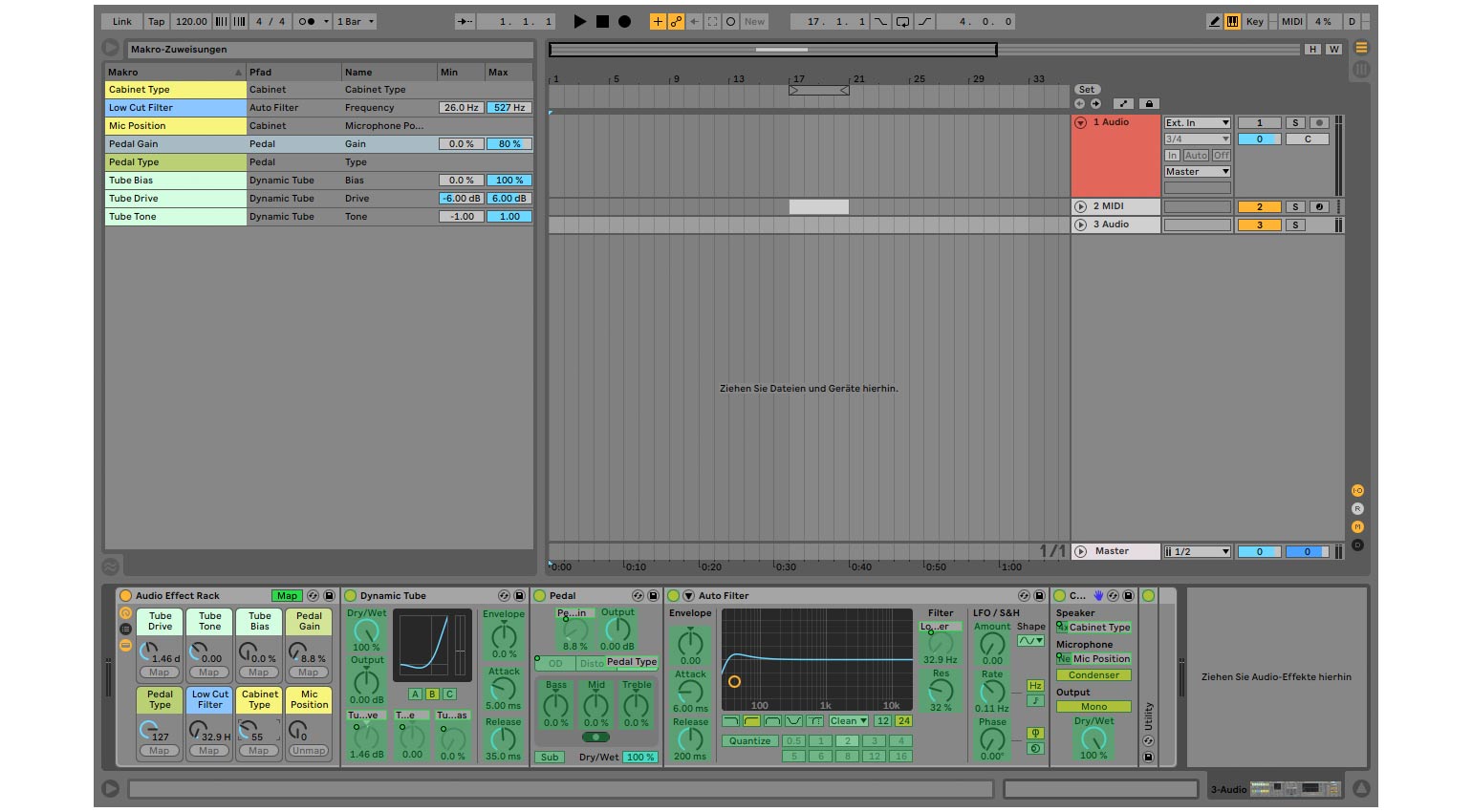
- Wenn du ein eigenes Rack erstellst und dieses in die Library auf der linken Seite ziehst, wird dieses als neues Rack gespeichert. Natürlich kannst du dieses mit einem Namen versehen.Sämtliche Ableton Live Racks verfügen über Makro-Regler, die du Controllern zuweisen kannst und ebenso mit der Maus oder über Automationen steuerst. Standardmäßig zeigt Live wie gehabt acht Regler an, über die Plus- und Minus-Symbole aktivierst du bis zu 16 Regler. Zudem gibt es Makro-Variationen, mit denen sich verschiedne „Snapshots“ von Einstellungen speichern können. Zusätzlich entstehen über die Randomizer-Funktion mit einem Klick zufällig erstellte Einstellungen der Makros. Mehr dazu findest du in diesem Artikel.
- Parameter von im Rack enthaltenen Devices oder Plugins lassen sich diesen Makro-Reglern zuweisen, dabei sind auch Mehrfachbelegungen möglich. Zusätzlich lässt sich für jeden Parameter der niedrigste und der höchste Wert festlegen. Das eröffnet viele Möglichkeiten: Zum Beispiel ist es kein Problem, die Werte für den Effekt Dynamic Tube so zuzuweisen, dass mit zunehmendem Drive die Ausgangslautstärke gleichzeitig reduziert wird.
- Sogar Buttons können den Makro-Reglern zugewiesen werden. Das Drehen daran verändert dann den Zustand des Buttons (on/off beispielsweise).
- Racks lassen sich miteinander verschachteln! Es ist also kein Problem, ein Rack in einem anderen Rack unterzubringen. Und das kannst du eine ganze Weile so machen. Ist das nicht abgefahren?
- In der Mixer-Ansicht klappst du mit dem kleinen Pfeil neben dem Namen der Spur die parallelen Ketten eines Effekts auf und wieder zu.


Serielle und parallele Geräteketten, Zonen und Chains
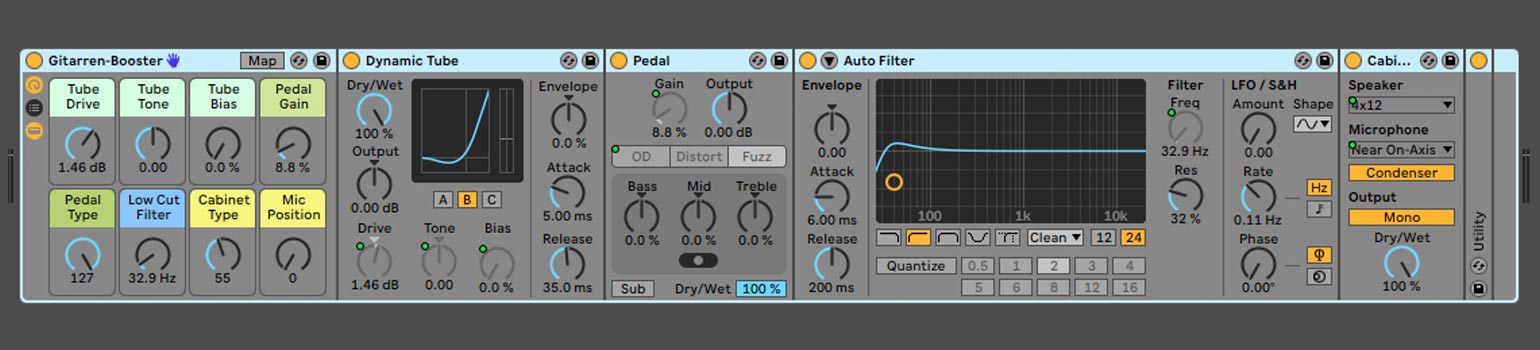
Ableton Live Racks eignen sich für den seriellen und parallelen Betrieb. Seriell bedeutet, dass du Devices oder Plugins hintereinander anordnest. Das Signal geht dann zum Beispiel folgenden Weg: MIDI-Effekt > Instrument > Audioeffekt 1 > Audioeffekt 2 > Ausgang
Im parallelen Betrieb werden einzelne Devices (oder serielle Ketten) untereinander im Rack angelegt. So erstellst du beispielsweise einen Stack von mehreren virtuellen Klangerzeugern oder kombinierst ein Sample mit einem Synthesizer.
Am Ende beider Ketten entsteht dann der Mix. Den kannst du hinter dem Rack wieder mit einer Reihe von Effekten bearbeiten und das alles zusammen ebenso als ein neues Rack zusammenfassen (denn Racks lassen sich, wie gesagt, verschachteln).
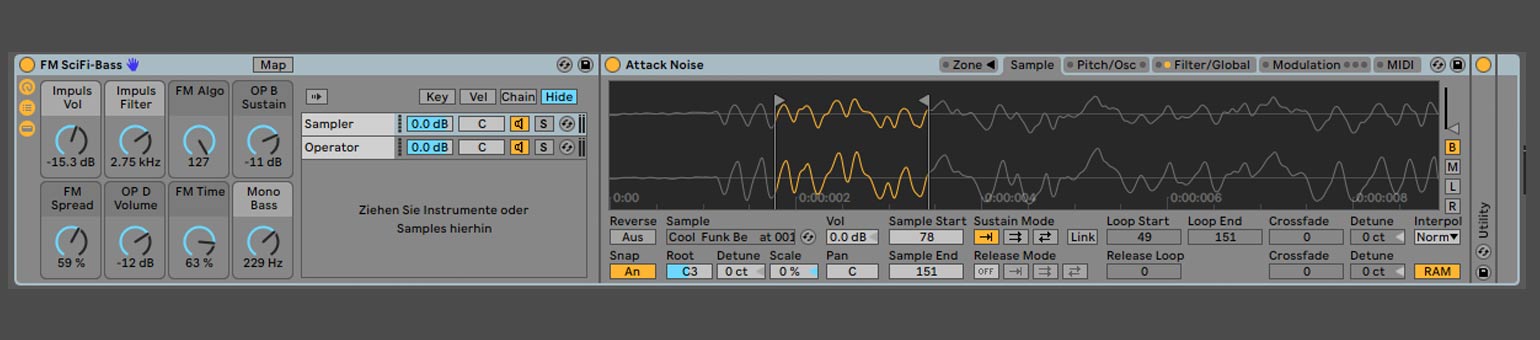
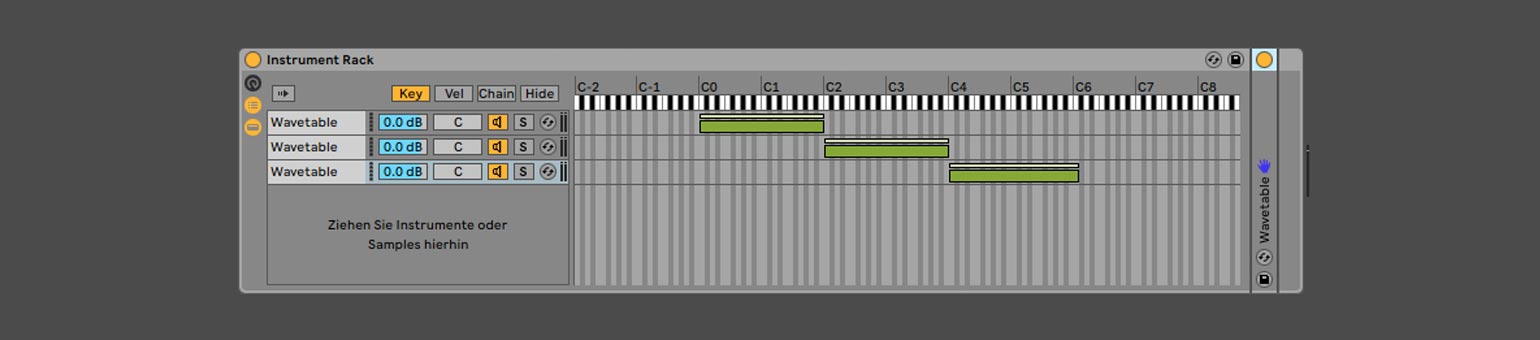
Wenn du in einem Instrument Rack Devices oder Plugins untereinander anlegst, lassen sich diese auch in sogenannte Zonen splitten. Zum Beispiel nach Noten oder einer festgelegten Anschlagsstärke. Auf diese Weise erstellst du beispielsweise ein Instrument, das sich je nach gespielter Note und/oder abhängig von der Velocity anders verhält. Die Werte dafür erlauben übrigens auch Überschneidungen.
Praktisch ist die sogenannte Chain (für alle Ableton Live Racks verfügbar). Dafür weist du einzelnen Devices, Plugins oder seriellen Ketten Zahlenwerte von 0 bis 127 zu. Diese angelegte Chain lässt sich dann einem Makro-Regler zuweisen. Im Ergebnis kannst du dann zum Beispiel mit einem Controller während des Spiels zwischen unterschiedlichen Synths oder Ketten von Effekten umschalten.
Bei Chains sowie Velocity- und Keyboard-Zonen sind auch Überblendungen möglich. Diese Ein- und Ausblendbereiche sorgen für weichere Übergänge zwischen ausgewählten Zonen. Das erledigst du mit der Maus über den zusätzlichen Balken oberhalb der dargestellten Zonen.
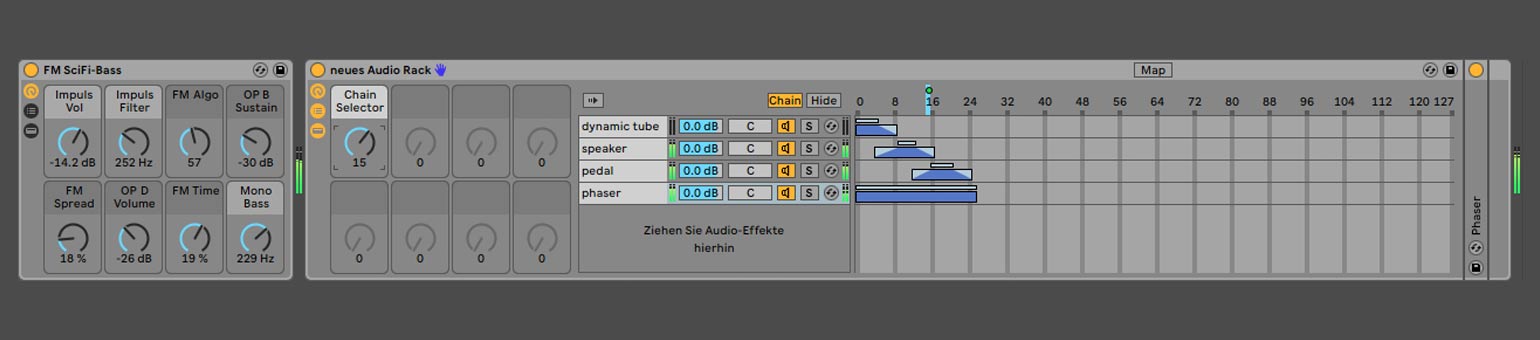
Richtig cool ist die Möglichkeit, das „Chain-Selector“-Makro über einen Effekt wie zum Beispiel einen LFO zu modulieren und damit automatisch für einen Wechsel der Ketten zu sorgen. Du siehst, dass Ableton Live Racks deiner Fantasie so gut wie keine Grenzen setzen! Dieses Video zeigt das mal in der Praxis:
Weitere Features des Drum Racks
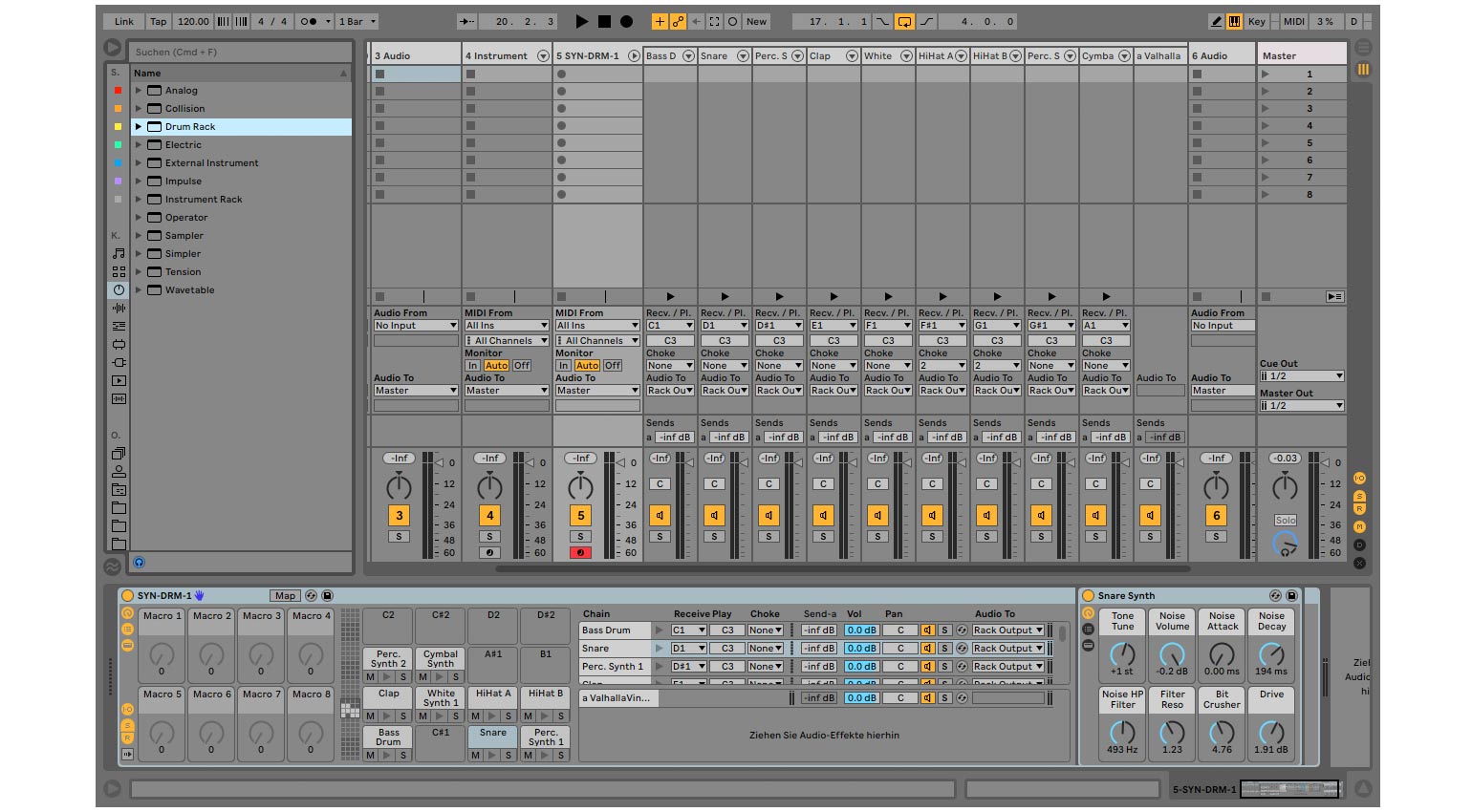
In der Device-Ansicht des Drum Racks gibt es noch ein paar zusätzliche Funktionen, die sehr cool sind. Über die Buttons an der linken Seite des Drum Racks aktivierst du diese. Der Button I-O klappt Einstellungsoptionen für MIDI-Filter und die sogenannte Choke-Funktion auf. Und speziell die ist extrem praktisch.
Hier weist du einzelnen Pads (und damit in der Regel Drums-Sounds) einen von 16 „Choke-Kanälen“ zu. Sounds, die auf dem gleichen Kanal liegen, schalten sich beim Spielen gegenseitig stumm. Das ist ein sehr wichtiges Feature für das Programmieren von überzeugenden Drum-Patterns.

Über die Audio To genannte Auswahl schickst du den Ausgang einzelner Pads (unter dahinter liegender Effekte) direkt in einen im Drum Rack erzeugten Kanal für Audioeffekte. In einem einzelnen Drum Rack kannst du also auch gleich zusätzlich erforderliche (Send-)Effekte unterbringen.

Fazit
Ableton Live Racks bieten geniale Möglichkeiten für das Zusammenfassen von Instrumenten, Effekten und MIDI-Tools und damit die Basis für komplexe Presets und selbst gestaltete Effekte und Instrumente. Vier verschiedene Rack-Typen decken unterschiedliche Aufgaben ab. Besonders mächtig werden Racks durch Makro-Regler, parallele Ketten, Keyboard- und Velocity-Zonen sowie die Möglichkeit, Racks ineinander zu verschachteln. Wer diese Grundlagen beherrscht, kann sich in Ableton Live eigene Instrumente, Effekte und Performance-Tools bauen, speichern und jederzeit wiederverwenden.
FAQ: Häufige Fragen zu Ableton Live Racks
Was sind Ableton Live Racks?
Ableton Live Racks sind Container, in denen mehrere Devices, Plugins und Effekt- oder Instrumentenketten zusammengefasst werden können. Über Makro-Regler lassen sich wichtige Parameter zentral steuern. Ein fertiges Rack lässt sich in der Live-Library wie eine Art Preset speichern und jederzeit wiederverwenden.
Welche Arten von Racks gibt es in Ableton Live?
Ableton Live bietet vier Rack-Typen: Drum Racks, Instrument Racks, Audio Effect Racks und MIDI Effect Racks.
Was ist ein Drum Rack?
Ein Drum Rack ist ein spezieller Rack-Typ für Samples, Instrumente sowie MIDI- und Audio-Effekte. Die einzelnen Sounds werden Pads beziehungsweise MIDI-Noten zugeordnet. Zusätzlich bietet das Drum Rack Funktionen wie Choke-Gruppen und eigene Effektketten.
Was ist ein Instrument Rack?
Mit einem Instrument Rack kannst du einen oder mehrere Klangerzeuger zusammenfassen. Dabei können sowohl die Instrumente von Ableton Live als auch Plugins verwendet werden. Zusätzlich lassen sich MIDI- und Audioeffekte einbinden.
Was ist ein Audio Effect Rack?
Ein Audio Effect Rack fasst mehrere Audioeffekte zu einer gemeinsamen Einheit zusammen. Wie bei allen Racks können auch Effekte seriell oder in parallelen Chains angeordnet werden.
Was sind Makro-Regler in Ableton Live Racks?
Makro-Regler dienen dazu, Parameter innerhalb eines Racks zentral zu steuern. Ein Makro kann dabei gleichzeitig mehreren Parametern zugewiesen werden. Zusätzlich lassen sich für jeden Parameter minimale und maximale Werte festlegen. Dadurch kannst du mit einem einzigen Regler komplexe Veränderungen an mehreren Devices gleichzeitig auslösen.
Wie viele Makro-Regler kann ein Ableton Live Rack haben?
Seit Ableton Live 11 können Racks mit bis zu 16 Makro-Reglern ausgestattet werden. Standardmäßig werden zunächst acht angezeigt; weitere Makros lassen sich über die entsprechenden Plus- und Minus-Schaltflächen aktivieren.
Was sind Chains in Ableton Live Racks?
Chains sind einzelne Signal- beziehungsweise Geräteketten innerhalb eines Racks. Sie ermöglichen es, mehrere Instrumente oder Effektketten parallel zu organisieren und beispielsweise über einen Makro-Regler zwischen ihnen umzuschalten.
Was sind Zonen in Ableton Live Racks?
Zonen teilen die Bereiche auf, in denen eine Chain oder ein Instrument aktiv ist. Bei einem Instrument Rack lassen sich beispielsweise verschiedene Instrumente unterschiedlichen Keyboard- oder Velocity-Bereichen zuweisen. Dadurch kann ein Rack abhängig von gespielter Note oder Anschlagsstärke unterschiedliche Sounds spielen oder triggern.
Was ist der Unterschied zwischen seriellen und parallelen Racks?
Bei einer seriellen Kette durchläuft das Signal mehrere Devices nacheinander, beispielsweise MIDI-Effekt → Instrument → Audioeffekt → Audioeffekt. Bei parallelen Chains werden mehrere Ketten gleichzeitig betrieben und anschließend wieder zusammengeführt.
Kann man Ableton Live Racks ineinander verschachteln?
Ja. Ein Rack kann innerhalb eines anderen Racks verwendet werden. Dadurch lassen sich auch sehr komplexe Strukturen aus Instrumenten, Effekten, Chains und Makro-Steuerungen aufbauen.
Wofür ist die Choke-Funktion im Drum Rack gut?
Mit Choke-Gruppen können sich Sounds innerhalb eines Drum Racks gegenseitig stummschalten. Mehrere Pads werden dafür demselben Choke-Kanal zugewiesen. Spielt man einen Sound, wird ein anderer Sound aus derselben Gruppe beendet. Das ist beispielsweise für realistische Hi-Hat-Patterns sehr praktisch.
Kann man eigene Ableton Live Racks speichern?
Ja. Ein selbst erstelltes Rack lässt sich in die Live-Library ziehen und dort unter einem eigenen Namen speichern. So kannst du eigene Instrumente, Effekte oder komplexe Sounddesign-Setups später jederzeit wieder aufrufen.
Kann man mit Ableton Live Racks eigene Instrumente und Effekte bauen?
Ja. Genau darin liegt eine der größten Stärken der Racks. Du kannst vorhandene Live-Devices und Plugins miteinander kombinieren, über Makro-Regler zu einem eigenen Interface zusammenfassen und das Ergebnis anschließend als eigenes Rack speichern.
Weitere Infos
Videos zum Thema
*Hinweis: Dieser Artikel enthält Werbelinks, die uns bei der Finanzierung unserer Seite helfen. Keine Sorge: Der Preis für euch bleibt immer gleich! Wenn ihr etwas über diese Links kauft, erhalten wir eine kleine Provision. Danke für eure Unterstützung!
Das könnte Dich auch interessieren