E-Gitarre in GarageBand aufnehmen: So nimmst du deine ersten Demos und Songs auf!
Welches Equipment, worauf du achten musst, wie es gut klingt
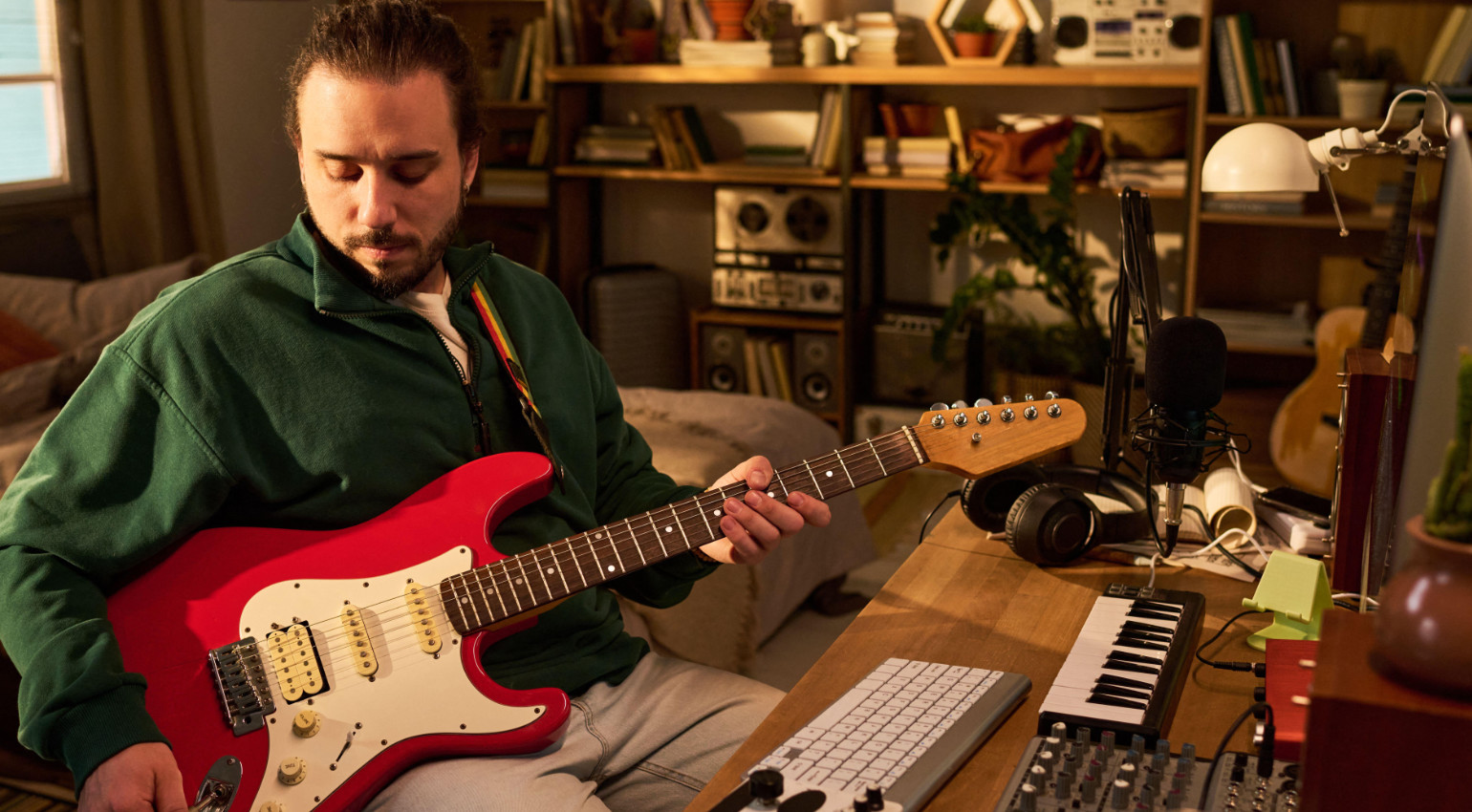
E-Gitarre in GarageBand aufnehmen: So nimmst du deine ersten Demos und Songs auf! · Quelle: Dmitriy Shironosov / Alamy

Die Zeit ist reif: Du willst deine E-Gitarre in GarageBand aufnehmen! Die kostenlose DAW für alle, die einen Mac nutzen, bietet dafür fast alles, um schnell Demos aufzunehmen oder sogar ganze Songs zu produzieren. In diesem Workshop wirst du lernen, worauf du achten musst, wie das Recording in GarageBand funktioniert und welche Tools die DAW dafür bietet.
E-Gitarre in GarageBand aufnehmen: Schritt für Schritt
E-Gitarre in GarageBand aufnehmen: Welches Equipment ist nötig?
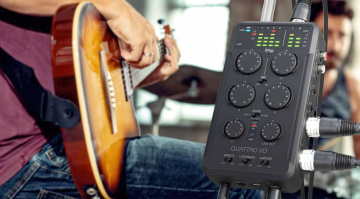
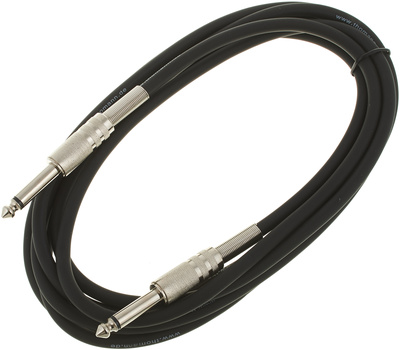
Das Signal, das aus deiner E-Gitarre kommt, ist, ganz vereinfacht gesagt, ein sehr leises. Sprich, dir einfach einen Klinke-auf-Miniklinken-Adapter zu besorgen und die E-Gitarre so direkt an den Kopfhörer-/Mikrofonanschluss deines Macs anzuschließen, wird entweder gar nicht funktionieren oder sehr verrauscht klingen. Ein Audiointerface muss her.
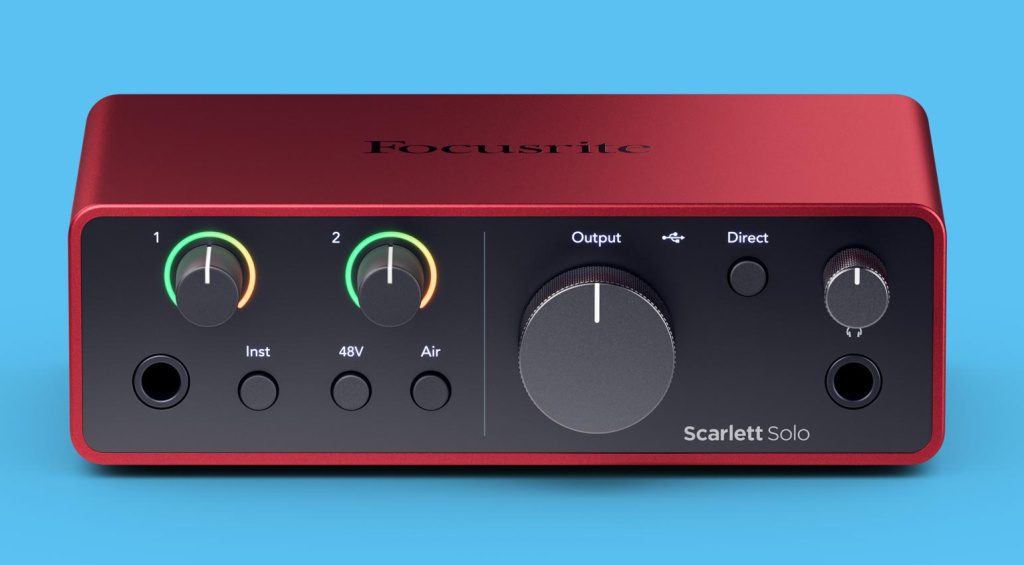
An dieses Device schließt du dein Gitarrenkabel an, dort wird das Signal so verstärkt und dann in digitale Daten umgewandelt, dass es auf deinem Mac von GarageBand (oder jeder anderen Audio-App) „gehört“ wird. Hier kann man sehr viel Geld ausgeben. Muss man aber nicht. Gerade am Anfang muss es überhaupt kein Audiointerface sein, das besonders viele Anschlüsse, zusätzliche Effekte oder hochwertige Wandler bietet.
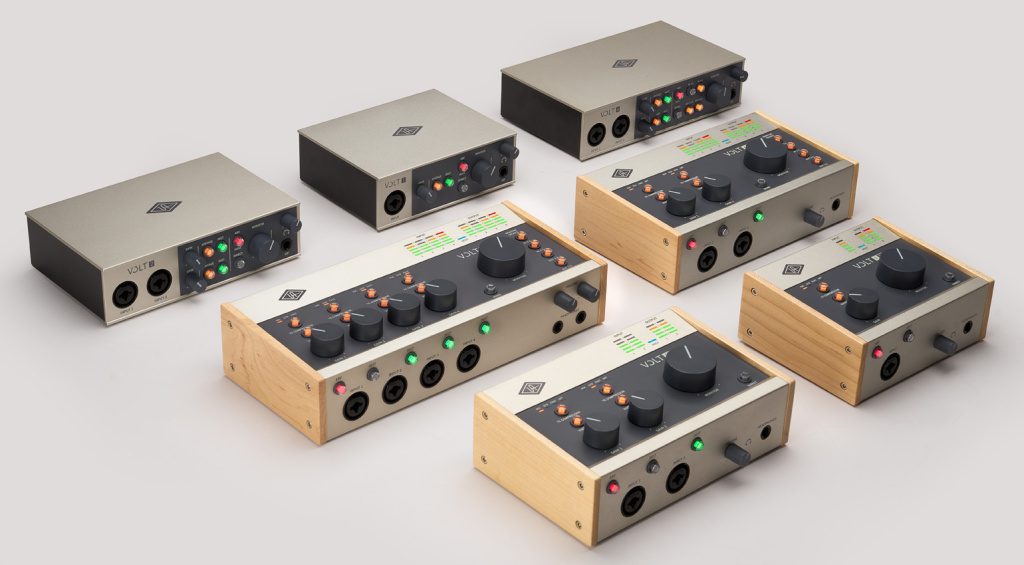
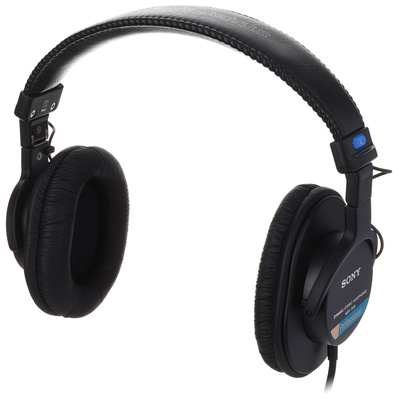
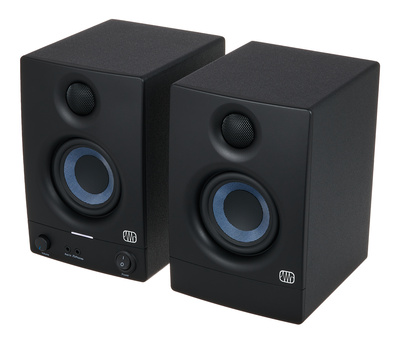
Am allerwichtigsten: Das Audiointerface muss einen Anschluss bieten, an den dein Gitarrenkabel passt. Und einen sogenannten „Hi-Z“- oder „Instrument“-Modus (oft mit einem kleinen Gitarrensymbol gekennzeichnet). Denn dieser erlaubt die Verstärkung deines Gitarrensignals zum E-Gitarre in GarageBand aufnehmen. Wenn ein Audiointerface dazukommt, kann außerdem die Anschaffung entweder von Studiokopfhörern oder gleich von Studiolautsprechern (sogenannten Monitoren) sinnvoll sein.
Denn eine Sache ist ein absolutes No-Go für Aufnahmen: Bluetooth. Durch die drahtlose Verbindung zwischen Bluetooth-Kopfhörern und Mac entsteht eine Verzögerung (Latenz), die so groß ist, dass du, wenn du während der Aufnahme deine Gitarre abhörst, fast unmöglich im Takt spielen kannst.




Welches Interface braucht man für E-Gitarrenaufnahmen in GarageBand?
Du willst E-Gitarre in GarageBand aufnehmen und fragst dich, welches Audiointerface du am besten dafür nimmst? Das Tolle an Macs ist, dass es „Core Audio“ gibt. Diese Technologie bedeutet, dass du keine besonderen Treiber oder andere Zusatzsoftware brauchst und auch schon sehr günstige Audiointerfaces direkt nach dem Anschließen funktionieren.
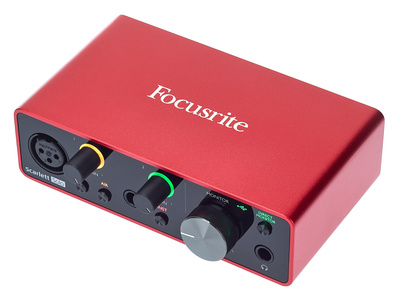
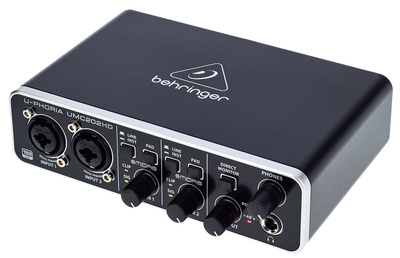
Da gibt es zum einen bei Einsteigern und Einsteigerinnen sehr verbreitete Modelle wie das Focusrite Scarlett Solo*, bei dem es gleich auch noch einen Anschluss für ein Mikrofon gibt. Beim noch günstigeren U-Phoria UMC202HD von Behringer* gibt es sogar zwei Combo-Anschlüsse. Sprich, du kannst zwei Mikrofone, zwei E-Gitarren, E-Gitarre und Bass oder E-Gitarre und Synth gleichzeitig anschließen.
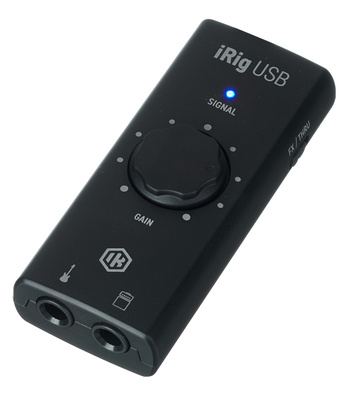
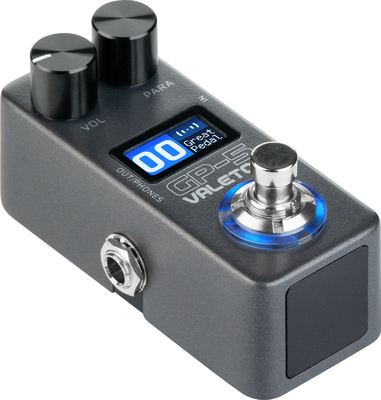
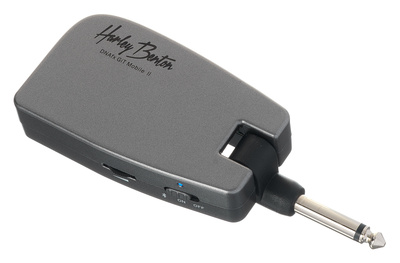
Falls dir das alles zu groß ist, gibt es mit dem IK Multimedia iRig USB* eine sehr kompakte und ähnlich günstige Lösung. Es kann aber auch sein, dass du gar kein Audiointerface mehr brauchst, weil du ein Multieffekt-Pedal wie das Valeton GP-5* oder einen Kopfhörer-Amp wie den Harley Benton DNAfx GiT Mobile II* besitzt. Beide haben genau diese Funktion schon integriert und du musst sie nur per USB-C an den Mac anschließen!





E-Gitarre in GarageBand aufnehmen: Die Vorbereitung
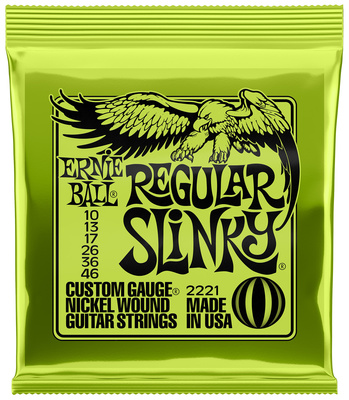
Keine Sorge, gleich (unten) kommen wir zum eigentlichen Workflow in GarageBand. Aber sei dir sicher, dass deine Aufnahmen in GarageBand besser klingen und du motivierter sein wirst, wenn du diese Tipps vorher beherzigst! Vor allem, wenn du vorhast, etwas öfter aufzunehmen und in längeren Sessions sind neue Saiten Pflicht. Klar, für einen kurzen Versuch, das schnelle Einfangen einer Idee, da ist das nicht unbedingt notwendig.
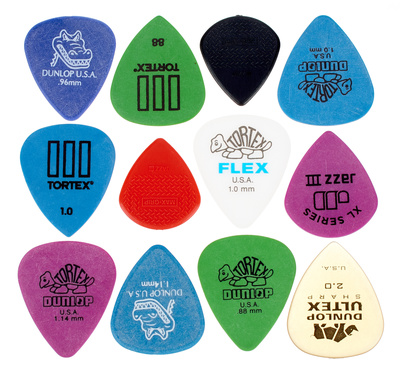
Aber gerade die heimische Gitarre, vielleicht die, die nicht zu Proben oder zu Gigs mitkommt, ist ja oft die, deren Neubesaitung man sträflich vernachlässigt. Dumpfer Sound, kein Sustain, Stimmstabilität eher mau: Es gibt viele Gründe für neue Saiten! Und es kann einer der ersten Punkte sein, um den Sound der Gitarre zu verbessern. Noch ein Tipp aus eigener Erfahrung: neue Plektren und viele davon! Einfach eine ganze Schüssel voll am Aufnahmeplatz. Ihr wisst schon warum.
Und dann kann es natürlich extrem helfen, wenn man das, was man aufnehmen möchte, auch ein wenig geübt hat. Wie eben gilt: Beim Einfangen kleiner Ideen und schneller Demos ist das zweitrangig. Aber wenn es um die „richtigen“ Aufnahmen geht, um das, was man final nach draußen schicken möchte, ist Einüben Pflicht.
Letzter Punkt, den man einmal für sich klären sollte: die Abhöre. Wie erwähnt, gibt es ab dem Zeitpunkt, wo ein Interface am Mac hängt, gleich mehrere Möglichkeiten. Kopfhörer oder Lautsprecher am Interface sind da die, die das besonders genaue Hinhören am besten ermöglichen. Aber auch hier gilt: Für kleine Demos, für schnelles Einspielen, kann es komplett reichen, über die Macbook-Speaker abzuhören.
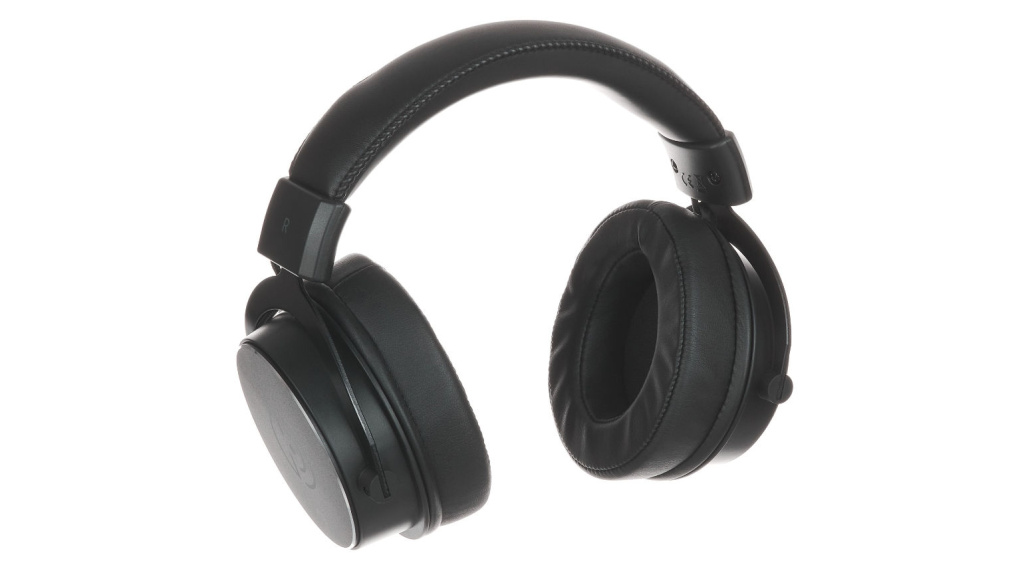
Wichtig ist hier nur die Frage, ob ihr E-Gitarre in GarageBand aufnehmen wollt und die virtuellen Amps und Pedale in der App nutzt oder „draußen“ einen Amp, vor den ihr ein Mikrofon stellt. Denn in zweiten Fall, in dem der fertige Gitarrensound schon vor der Aufnahme steht, empfiehlt sich das sogenannte „Direct Monitoring“ bei vielen Interfaces. Das erlaubt verzögerungsfreies Abhören: ihr bekommt das Signal auf die Kopfhörer oder Monitore komplett ohne Latenz, bevor es überhaupt in den Mac oder das iPad geht.


E-Gitarre aufnehmen in GarageBand auf dem Mac: So stellst du alles ein
Alles anschließen
Gehen wir von folgendem Szenario aus: E-Gitarre, Kabel, Audiointerface (samt USB-C-Kabel und/oder Adapter), Abhöre (Studiokopfhörer oder Lautsprecher) sind vorhanden. Dann ist auf der Hardware-Seite alles zum Aufnehmen der E-Gitarre in GarageBand da! Befolge jetzt diese Schritte:
- Schließe das Interface an deinen Mac an
- Schließe deine E-Gitarre an das Interface an und aktiviere (falls nötig) den „Instrument“- oder „Hi-Z“-Modus
- Drehe den Pickup-Volume-Regler an deiner Gitarre auf
- Drehe (falls vorhanden) den Gain-Regler am Interface für das Gitarrensignal auf
- Starte GarageBand.
GarageBand einstellen
Beginne in GarageBand mit einem leeren Projekt. Jetzt kommt es darauf an, ob du einen Verstärker mikrofoniert hast und das Signal bereits so klingt, dass es in GarageBand keine Amp- oder Pedaleffekte mehr braucht. Oder du willst E-Gitarre in GarageBand aufnehmen, indem du einfach dein Instrument direkt ans Interface anschließt.
Da die meisten wahrscheinlich den zweiten Weg gehen, wählst du jetzt „Gitarre oder Bass“ als Spurtyp aus. In diesem Fall erzeugt GarageBand eine Audiospur, auf der bereits eine Vorauswahl an virtuellen Pedalen und einem Amp geladen ist. Spiele jetzt einmal kurz auf deiner Gitarre und schaue, ob es auf der Spur in GarageBand einen Pegelausschlag gibt. VORSICHT: GarageBand stellt gerne das interne Mikrofon eines Macs als erste Aufnahmequelle ein! Gehst du jetzt auf das Kopfhörersymbol in der Spur zum Abhören, kann es zu Rückkopplungen kommen!
Audioeinstellungen in GarageBand
Überprüfe so, ob dein Audiointerface in GarageBand als Aufnahmequelle ausgewählt ist:
- Gehe oben in der Menüleiste auf „GarageBand“ und dann „Einstellungen“.
- Dann geht es zu „Audio/MIDI“
- Bei „Eingangsgerät“ öffnest du „Systemeinstellungen“ und wählst dein Interface aus.
- „Ausgangsgerät“ stellst du so ein:
- Hörst du über Kopfhörer oder Lautsprecher ab, die an deinem Interface angeschlossen sind, wählst du das Interface aus.
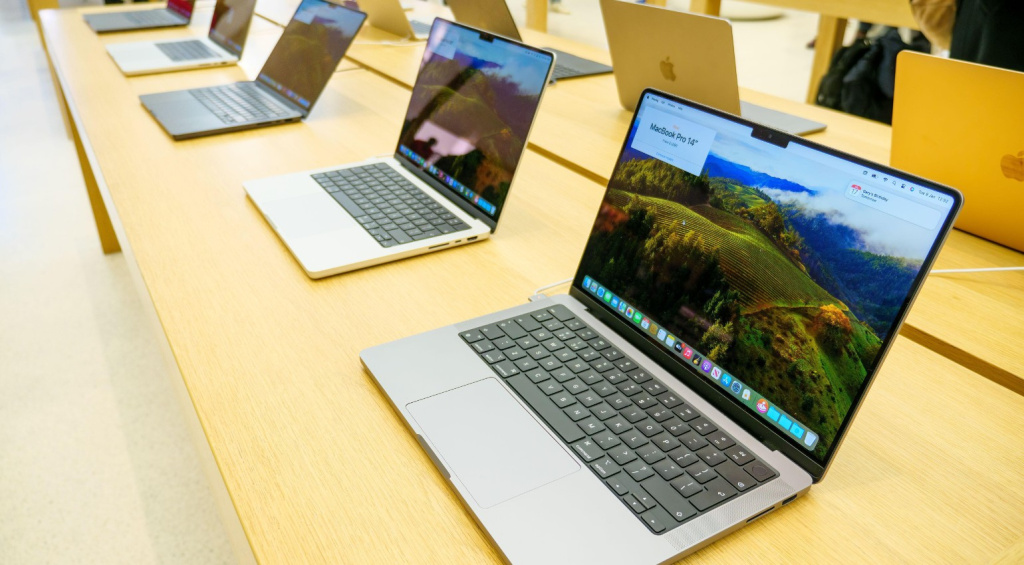
- Hörst du über die internen Lautsprecher deines Macs ab, wählst du „MacBook Pro-Lautsprecher“ (oder Air oder iMac).
- Hast du Kopfhörer direkt an den Mac angeschlossen, wählst du „Externe Kopfhörer“
E-Gitarre in GarageBand aufnehmen: Die erste Aufnahme
Warum höre ich nichts?
Schließe die Einstellungen und spiele auf deiner Gitarre. Ist schon ein Signal zu hören? Falls nicht, gibt es einige Einstellungen, die du checken kannst:
- Aktiviere „Eingangs-Monitoring“ in der Spur
- Stelle sicher, dass der Volume-Regler deiner Gitarre aufgedreht ist
- Prüfe, ob der Gain-Regler des Eingangs am Audiointerface etwas aufgedreht ist (nicht zu sehr!)
- Checke außerdem, ob der „Instrument“- oder „Hi-Z“-Modus am Interface aktiv ist.
- Falls dein Interface mehr als einen Eingang hat, prüfe, ob Signal ankommt, wenn du das Gitarrenkabel in einen anderen Eingang steckst
Auch kann es auch nötig sein sein, dass du in GarageBand unten in den Spureinstellungen bei „Eingang“ mehreren Eingänge durchprobieren musst, bis du den findest, über den das Signal von deiner Gitarre ankommt. Letzter Schritt vor der Aufnahme, wenn das Signal ankommt: Gitarre stimmen!
Das machst du entweder mit deinem Stimmgerät oder mit dem in GarageBand. Klicke dafür die große Stimmgabel oben neben der Anzeige an.
Einzähler und Klick
Aus eigener Erfahrung kann ich sagen, dass mindestens der Einzähler (1234 oben in der Menüleiste) aktiv sein sollte, damit man nach dem Starten der Aufnahme (roter Button) auch noch Zeit hat, um am Instrument loszuspielen. In vielen Fällen kann es einem gerade am Anfang auch sehr helfen, wenn der Klick (also das Metronom) während der Aufnahme dauerhaft mitläuft, damit man nicht zu stark im Tempo schwankt.
Wichtige Entscheidung: das Tempo, die Beats per Minute. Es kann sehr sinnvoll sein, vor einer Aufnahme einfach das Metronom zu aktivieren, auf „play“ zu drücken und es zu begleiten. Dann wirst du schnell feststellen, ob das Tempo passt. Falls nicht, klickst du die „110“ oben in der Anzeige an und sie ziehst nach oben für ein schnelleres Tempo und nach unten für ein langsameres Tempo.
Aufnahmestart
Hast du ein passendes Tempo gefunden, startest du die Aufnahme samt Einzähler und spielst los. Eine Empfehlung aus eigener Erfahrung: Fang mit kleinen Ideen an. 1, 2 oder 4 Takte einspielen, schauen, dass man einigermaßen im Tempo bleibt, fertig.
Eine Aufnahme kann ein sehr unbarmherziger Spiegel des eigenen Könnens sein. Was im Kopf noch toll klang oder vielleicht sogar direkt am Instrument, schnarrt und stolpert in der Aufnahme. Das ist normal! Und das ändert sich nur durch häufiges Üben. Also nicht nur das Spielen, sondern auch das Aufnehmen.
Denn nicht wenige leiden unter „Red-Light-Fever“. Der Begriff kommt aus alten Tonstudios, wo eine rote Warnlampe leuchtete, sobald die Aufnahme lief. Und selbst die größten Gitarristinnen und technisch versiertesten Shredder kommen gerne ins Stolpern, wenn die Aufnahme läuft. Sprich, häufiges Aufnehmen hilft, damit besser umzugehen.
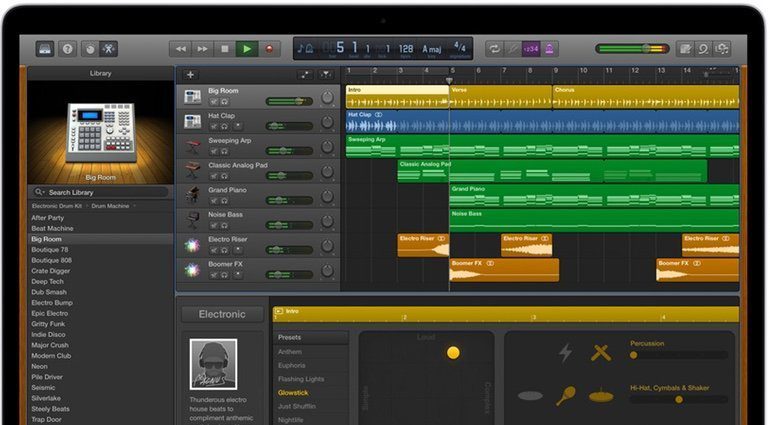
Was einem viel helfen kann, ist, in GarageBand einen Part, also eine Stelle mit 1,2 oder 4 Takten Länge, in den Loop zu setzen und die Aufnahme zu starten. Diese wird dann am Ende des Parts immer wieder an den Anfang zurückspringen. Man hat also die Möglichkeit, die Stelle so oft einzuspielen, bis sie gut genug klingt.
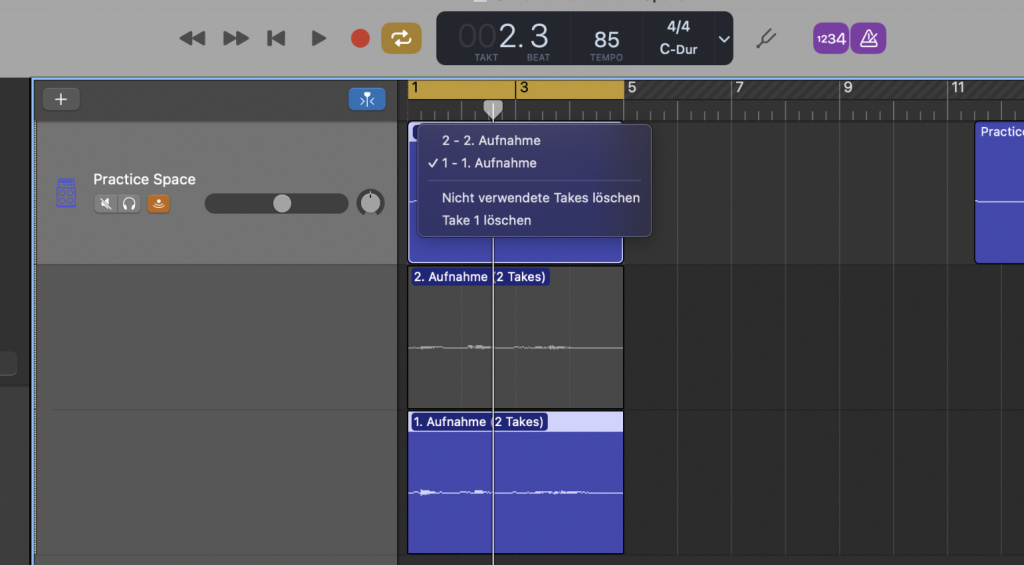
Und die beste Aufnahme wählt ihr dann aus der Liste (siehe Bild) aus.
E-Gitarre in GarageBand aufnehmen: From Demo to Album
Wir Mac-User sind im Musikproduktionsbereich mit GarageBand mit einer Audio-App gesegnet, die die ersten Schritte sehr vereinfacht, kostenlos ist und dazu noch viele mächtige Tools zum Aufnehmen und Bearbeiten liefert. Nicht wenige große Producer und Songwriter nutzen die DAW für umfangreiche Demo-Produktionen, gerade weil sie so limitiert ist und trotzdem alle wichtigen Werkzeuge bietet.
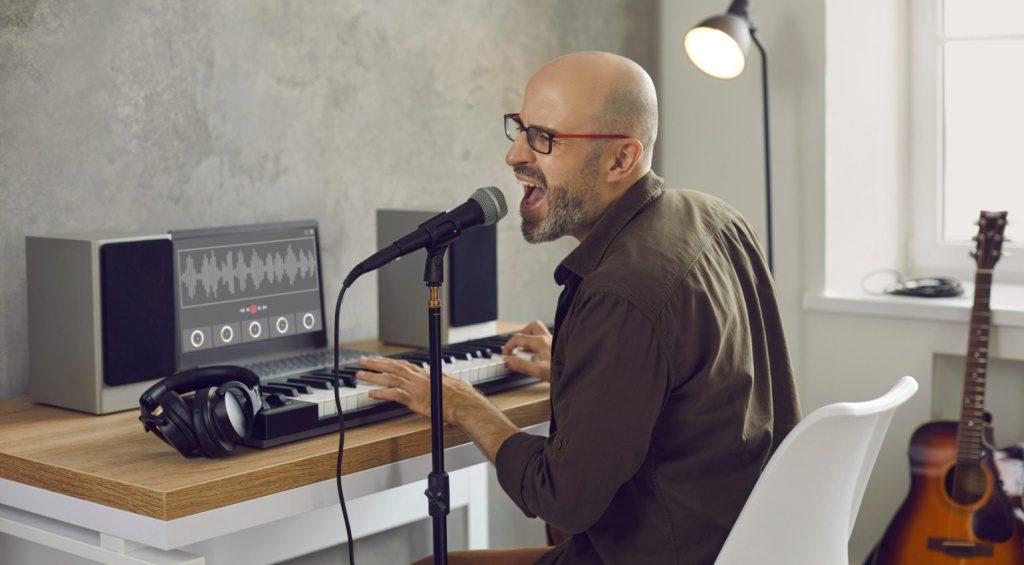
Wenn es um deine ersten Songs geht, um erste Versuche, E‑Gitarre in GarageBand aufzunehmen, gibt es kaum einen zugänglicheren Weg. Und vor allem für Soloartists ohne Band gibt es Werkzeuge wie den Drummer, der automatisch zum Songtempo und zum Genre passende Grooves erzeugt. Und eine umfangreiche Bibliothek an virtuellen Instrumenten und Loops, um deinen Song weiterzuproduzieren.
Stimmaufnahmen machst du, wenn dann die instrumentale Version fertig ist, entweder über ein Mikrofon oder, weil es eine Demo ist, vielleicht einfach über das Smartphone-Mikrofon oder das interne Mac-Mikrofon.

Fazit
E-Gitarre in GarageBand aufnehmen, das ist doch gar nicht so schwer, oder? Na, wie waren eure ersten Schritte mit GarageBand? Welche DAW oder welche Audio-App aus der Windows-Welt ist vergleichbar, die einen ähnlich einfachen Einstieg in Aufnahmen bietet?
Schreibt es uns in die Kommentare!
*Hinweis: Dieser Artikel über E-Gitarre in GarageBand aufnehmen enthält Widgets und Werbelinks, die uns bei der Finanzierung unserer Seite helfen. Keine Sorge: Der Preis für euch bleibt immer gleich! Wenn ihr etwas über diese Links kauft, erhalten wir eine kleine Provision. Danke für eure Unterstützung!
Das könnte Dich auch interessieren